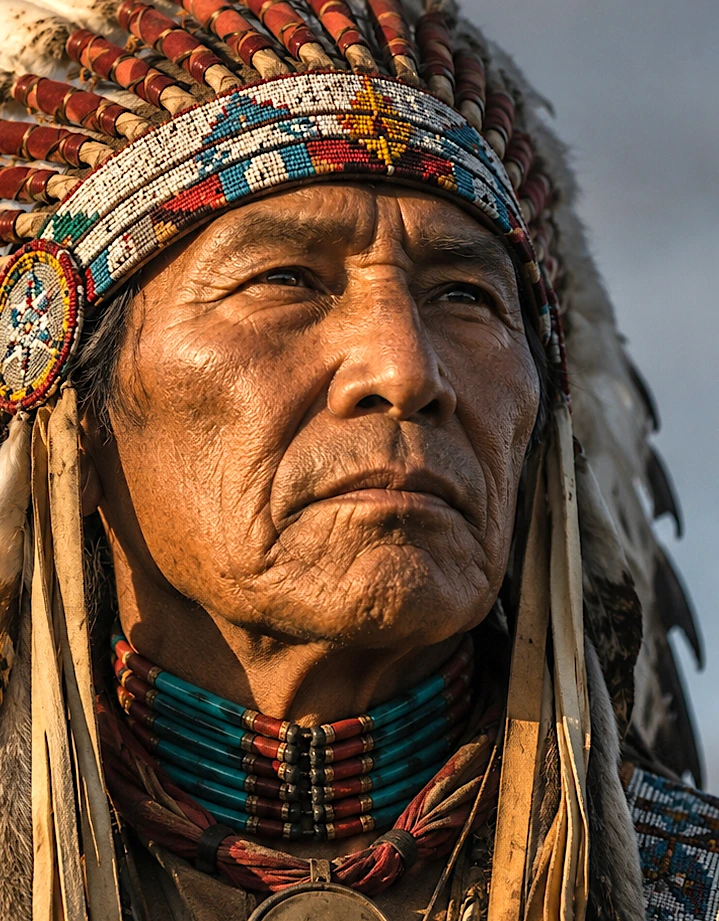
Floyd-Steinberg
コントラストと細部のバランスに優れています。多くの写真や素材で信頼できる最初の選択肢です。
画像や写真をアップロードして、レーザー加工に使える白黒PNGまたは1ビットBMPに変換します。実際の彫刻サイズとDPIを設定し、明るさ、コントラスト、ガンマ、シャープネスを調整できます。一般的な素材で仕上がりをプレビューし、LightBurn、XCS、LaserGRBL、EZCAD向けに書き出せます。無料で利用できます。画像はブラウザー内で処理され、当社サーバーへアップロードされません。
4つのプレビューには同じ切り抜き、階調調整、写真タイプが使われます。プレビュー下のボタンを押すと、その方式をメインのレーザー用出力に適用できます。
コントラストと細部のバランスに優れています。多くの写真や素材で信頼できる最初の選択肢です。
明るく柔らかなパターンで、肌の階調や熱に弱い素材をすっきり表現できます。
密度の高いパターンで滑らかな階調変化を表現します。素材が細かな点を再現できる場合に有効です。
規則的で見やすいドットパターンです。グラフィック表現、ラスター形式のロゴ、再現性の高い繰り返しに適しています。
まずFloyd-Steinbergを試してください。肌やハイライトが暗すぎる場合はAtkinsonを試します。明るい素材には「標準写真」、暗い面には「ネガ」を使用します。
規則的なラスターパターンにはOrdered / Bayerから始めます。くっきりした輪郭やベタ塗り形状には、通常はディザリングよりもレーザーソフト内のベクターロゴが適しています。
254 DPIとFloyd-Steinbergから始めます。ドットが広がったり、影が焼けつぶれたりする場合はAtkinsonを試してください。暗部をつぶしすぎず、同じ木材でテストします。
ネガ、254~300 DPI、Floyd-Steinbergから始めます。スレートが細かな明るい跡を保持できる場合は、より滑らかな階調のJarvisを試してください。
濃色のアルマイト処理面やコーティング金属には、ネガとFloyd-SteinbergまたはJarvisから始めます。300~508 DPIは、レーザースポットとコーティングがその細かさを再現できる場合にのみ使用してください。未処理のステンレス、マーキングスプレー、ファイバーレーザーのマーキングには個別のテストが必要です。
PhotoEngraving.onlineは、ブラウザー上で動作する無料の画像・レーザー彫刻変換ツールです。写真や画像をアップロードし、レーザー加工用の白黒PNGまたは1ビットBMPに変換できます。写真タイプとDPIを選び、一般的な素材で仕上がりを確認して、LightBurn、XCS、LaserGRBL、EZCADなどのレーザーソフト向けにダウンロードできます。
PhotoEngraving.onlineは、ブラウザーで使える無料の画像・レーザー彫刻変換ツールです。写真をDPIメタデータ付きの白黒PNGまたは1ビットBMPへ変換し、LightBurn、XCS、LaserGRBL、EZCADなどのレーザーソフトで使用できます。
木材、合板、スレート、アルマイト処理アルミ、ステンレス、革などへの彫刻前に写真を準備したい、ものづくりユーザー、レーザー加工機ユーザー、小規模工房向けのツールです。
一般的な用途にはPNGを、完全な白黒ビットマップが必要な場合は1ビットBMPを書き出します。どちらにもDPIメタデータが含まれ、レーザーソフト内で実寸を維持しやすくなります。
PhotoEngraving.onlineは、デスクトップソフトをインストールせずに写真をレーザー彫刻用に手軽に準備したい方のために作られました。エディターはブラウザー内で動作し、ミリメートル単位の実寸、カスタムDPI、ディザリング、素材プレビューに対応し、一般的なレーザー加工ソフト向けに書き出せます。最終更新:2026年7月。
Photo Engraving Onlineは、切り抜き、階調、ディザリング、出力サイズ、DPIを調整して、通常の写真をレーザー彫刻用に準備します。完成した白黒PNGまたはBMPは、LightBurn、XCS、LaserGRBL、EZCADなどのレーザーソフトに読み込めます。
| DPI | 適した素材 | 彫刻速度 |
|---|---|---|
| 254 DPI ✓ | 柔らかい木材、柔らかい合板、MDF、スレート、石材 | 速い |
| 300 DPI | 木材、合板、スレート、HDF、プラスチック | 標準 |
| 508 DPI | アクリル、ラミネート、コーティング金属、アルマイト処理アルミ、ステンレス | 遅い |
「写真をアップロード」をクリックし、JPG、PNG、BMP、WebPファイルを選択します。鮮明で明るさが適切、被写体の細部が見える写真を使うと仕上がりが向上します。
「標準写真」「ネガ」「暗い写真」「明るい写真」から始めます。次にディザリングを選択します。Floyd-Steinbergはバランス型、Atkinsonは柔らかめ、Jarvisは滑らかな階調を維持し、Ordered/Bayerは規則的なドットのグラフィック表現に適しています。
元画像と出力を比較しながら、明るさ、コントラスト、ガンマ、シャープネスを調整します。次に素材プレビューを使い、木材、スレート、濃色の表面、ステンレス、革での仕上がりをおおまかに確認します。
実際の彫刻幅をミリメートルで入力し、254、300、508、またはカスタムDPIを選びます。ピクセル数が自動更新されます。プレビューに問題がなければ、DPIメタデータ付きのPNGまたは1ビットBMPをダウンロードし、レーザーソフトに読み込みます。
mm単位の出力サイズは、素材上の実際の彫刻範囲と正確に一致させてください。
例:木のプレートに幅80 mmの人物写真を彫刻する場合、幅を80 mm、解像度を254 DPIに設定します。ツールは約800 px幅の画像を作成します。DPIを変更しても実寸は変わらず、ピクセル数が再計算されます。レーザーソフトで正確なピクセル数が必要な場合は、詳細なピクセル幅調整で最終ラスターを微調整できます。
ℹ️ 計算式:幅(px)=(幅(mm)÷ 25.4)× DPI