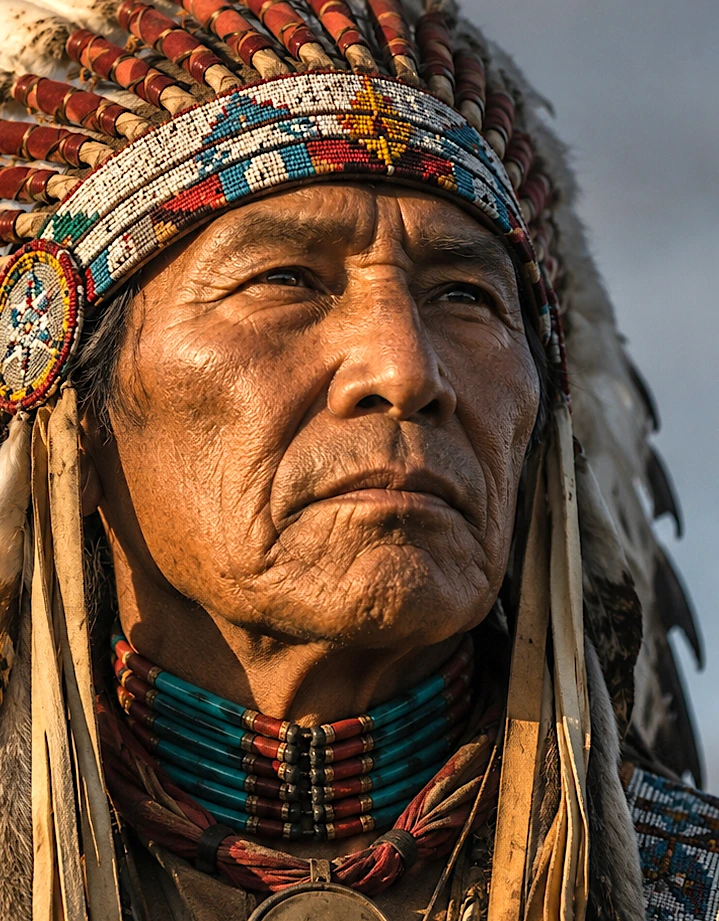
Floyd-Steinberg
Сбалансированные контраст и детализация. Надёжный первый выбор для большинства фотографий и материалов.
Загрузите изображение или фотографию и превратите её в готовый для лазера чёрно-белый PNG или 1-битный BMP. Задайте реальный размер гравировки, выберите DPI, настройте яркость, контраст, гамму и резкость, посмотрите предварительный вид на популярных материалах и экспортируйте файл для LightBurn, XCS, LaserGRBL или EZCAD. Инструмент бесплатный. Изображение обрабатывается локально в вашем браузере и не отправляется на наш сервер.
Во всех четырёх вариантах используется одинаковая обрезка, тоновые настройки и тип фото. Нажмите кнопку под предпросмотром, чтобы применить выбранный метод к основному изображению, подготовленному для лазера.
Сбалансированные контраст и детализация. Надёжный первый выбор для большинства фотографий и материалов.
Более светлый и мягкий узор, который помогает сохранить чистыми оттенки кожи и материалы, чувствительные к нагреву.
Плавные тоновые переходы с более плотным узором. Полезно, если материал способен воспроизводить мелкие точки.
Регулярный, хорошо заметный точечный узор. Лучше всего подходит для графических эффектов, растровых логотипов и повторяемого результата.
Начните с Floyd-Steinberg. Попробуйте Atkinson, если кожа или светлые участки получаются слишком тёмными. Для светлых материалов используйте Обычное фото, для тёмных поверхностей — Негатив.
Начните с Ordered / Bayer, чтобы получить регулярный растр. Для чётких контуров и сплошных фигур обычно лучше использовать векторный логотип в лазерной программе, а не растрирование.
Начните с 254 DPI и Floyd-Steinberg. Попробуйте Atkinson, если точки расплываются или тени выгорают и сливаются. Сохраняйте детали в тёмных областях и проводите тест на той же древесине.
Начните с Негатива, 254–300 DPI и Floyd-Steinberg. Если сланец хорошо сохраняет мелкие светлые отметки, попробуйте Jarvis для более плавных тонов.
Для тёмного анодированного или покрытого металла начните с Негатива и Floyd-Steinberg либо Jarvis. Используйте 300–508 DPI только в том случае, если пятно лазера и покрытие способны воспроизвести такое разрешение. Голая нержавеющая сталь, маркировочный спрей и волоконный лазер требуют отдельных тестов.
PhotoEngraving.online — бесплатный конвертер изображений для лазерной гравировки, который работает прямо в браузере. Загрузите фото или картинку, преобразуйте её в готовый для лазера чёрно-белый PNG или 1-битный BMP, выберите тип фото и DPI, предварительно оцените результат на материалах и скачайте файл для LightBurn, XCS, LaserGRBL, EZCAD и похожих программ для лазерной гравировки.
PhotoEngraving.online — бесплатный браузерный конвертер изображений для лазерной гравировки. Он преобразует фотографии в готовые для лазера чёрно-белые PNG или 1-битные BMP с метаданными DPI для LightBurn, XCS, LaserGRBL, EZCAD и похожих программ для лазерной гравировки.
Инструмент создан для мейкеров, пользователей лазерных гравёров и небольших мастерских, которым нужно подготовить фотографии для гравировки на дереве, фанере, сланце, анодированном алюминии, нержавеющей стали, коже и других материалах перед импортом файла в лазерную программу.
Экспортируйте PNG для большинства рабочих процессов или 1-битный BMP, когда нужен строгий чёрно-белый bitmap. Оба формата содержат метаданные DPI, чтобы физический размер было проще сохранить в лазерной программе.
PhotoEngraving.online создан для пользователей, которым нужен простой способ подготовить фотографии для лазерной гравировки без установки настольной программы. Редактор работает локально в браузере, поддерживает реальный размер в миллиметрах, пользовательский DPI, растрирование, предварительный просмотр материалов и экспорт файлов для популярных программ лазерной гравировки. Последнее обновление: июль 2026.
Photo Engraving Online подготавливает обычную фотографию для лазерной гравировки, управляя обрезкой, тонами, растрированием, размером вывода и DPI. Результат — чёрно-белый PNG или 1-битный BMP, который можно импортировать в лазерную программу.
| DPI | Лучше всего для | Скорость гравировки |
|---|---|---|
| 254 DPI ✓ | Мягкая древесина, мягкая фанера, MDF, сланец, камень | быстро |
| 300 DPI | Дерево, фанера, сланец, HDF, пластик | средняя |
| 508 DPI | Акрил, ламинаты, покрытые металлы, анодированный алюминий, нержавеющая сталь | медленно |
Нажмите Загрузить фото и выберите файл JPG, PNG, BMP или WebP. Для лучшего результата начните с резкой фотографии, хорошего освещения и видимых деталей объекта.
Начните с Обычного фото, Негатива, Людей, Тёмного фото или Светлого фото. Затем выберите узор растрирования: Floyd-Steinberg — сбалансированный вариант по умолчанию, Atkinson мягче, Jarvis сохраняет более плавные тона, а Ordered/Bayer подходит для графики и логотипов.
Настраивайте яркость, контраст, гамму и резкость, сравнивая оригинал с результатом. Затем используйте Предпросмотр материала, чтобы примерно оценить поведение файла на дереве, сланце, тёмных поверхностях, нержавеющей стали или коже.
Введите реальную ширину гравировки в миллиметрах, выберите 254, 300, 508 или пользовательский DPI и наблюдайте за обновлением количества пикселей. Если предпросмотр выглядит правильно, скачайте PNG или 1-битный BMP с метаданными DPI и импортируйте файл в лазерную программу.
Размер результата в мм должен точно соответствовать реальному физическому размеру области гравировки на вашем материале.
Пример: если вы хотите выгравировать портрет на деревянной табличке шириной 80 мм, установите ширину 80 мм и выберите 254 DPI. Инструмент создаст изображение примерно 800 px по ширине. Изменение DPI сохраняет тот же физический размер, но пересчитывает количество пикселей, а дополнительная настройка ширины в пикселях помогает точно подогнать итоговый растр, если вашей лазерной программе нужен конкретный размер в пикселях.
ℹ️ Формула: ширина в px = (ширина в мм ÷ 25,4) × DPI