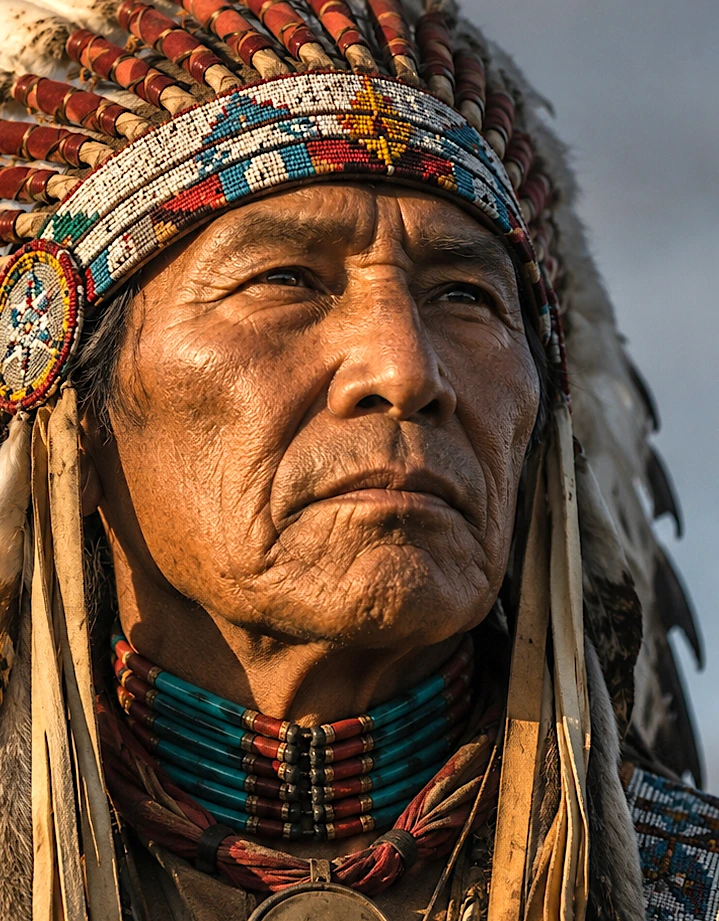
Floyd-Steinberg
Ausgewogener Kontrast und gute Detailwiedergabe. Eine zuverlässige erste Wahl für die meisten Fotos und Materialien.
Lade ein Foto hoch, schneide es zu, optimiere die Tonwerte und exportiere eine saubere Schwarz-Weiß-PNG- oder BMP-Datei für die Lasergravur. Der Editor läuft direkt in deinem Browser, deshalb bleibt dein Foto auf deinem Gerät. Kostenlos nutzbar. Vorbereitet für LightBurn, XCS, LaserGRBL, EZCAD und ähnliche Laser-Software.
Alle vier Vorschauen verwenden denselben Ausschnitt, dieselben Tonwertkorrekturen und denselben Fototyp. Mit der Schaltfläche unter einer Vorschau übernehmen Sie das Verfahren für die laserfertige Hauptausgabe.
Ausgewogener Kontrast und gute Detailwiedergabe. Eine zuverlässige erste Wahl für die meisten Fotos und Materialien.
Ein helleres, weicheres Muster, das Hauttöne und hitzeempfindliche Materialien sauberer wiedergeben kann.
Weiche Tonwertübergänge mit dichterem Muster. Sinnvoll, wenn das Material feine Punkte zuverlässig abbildet.
Ein regelmäßiges, deutlich sichtbares Punktmuster. Ideal für grafische Effekte, Rasterlogos und gut reproduzierbare Ergebnisse.
Beginnen Sie mit Floyd-Steinberg. Probieren Sie Atkinson, wenn Hauttöne oder Lichter zu dunkel wirken. Verwenden Sie Normales Foto auf hellen Materialien und Negativ auf dunklen Oberflächen.
Beginnen Sie mit Ordered / Bayer, um ein regelmäßiges Raster zu erhalten. Für klare Konturen und Vollflächen ist ein Vektorlogo in der Lasersoftware meist besser geeignet als Dithering.
Beginnen Sie mit 254 DPI und Floyd-Steinberg. Probieren Sie Atkinson, wenn Punkte verlaufen oder Schatten zusammenbrennen. Halten Sie dunkle Bereiche offen und testen Sie auf demselben Holz.
Beginnen Sie mit Negativ, 254–300 DPI und Floyd-Steinberg. Wenn der Schiefer feine helle Markierungen gut hält, kann Jarvis weichere Tonverläufe erzeugen.
Beginnen Sie bei dunklem eloxiertem oder beschichtetem Metall mit Negativ und Floyd-Steinberg oder Jarvis. Verwenden Sie 300–508 DPI nur, wenn Laserpunkt und Beschichtung diese Auflösung wiedergeben können. Blankes Edelstahl, Markierspray und Faserlaser benötigen eigene Tests.
PhotoEngraving.online hilft dir, ein normales Foto in eine laserfertige Schwarz-Weiß-Datei umzuwandeln. Lege die echte Gravurgröße in Millimetern fest, wähle die DPI, vergleiche Dithering-Stile, prüfe die ungefähre Wirkung auf typischen Materialien und lade eine PNG- oder 1-Bit-BMP-Datei für deine Laser-Software herunter.
PhotoEngraving.online ist ein kostenloser, browserbasierter Konverter für Lasergravurbilder. Er wandelt Fotos in laserfertige Schwarz-Weiß-PNGs oder 1-Bit-BMPs mit DPI-Metadaten für LightBurn, XCS, LaserGRBL, EZCAD und ähnliche Lasersoftware um.
Dieses Werkzeug richtet sich an Maker, Anwender von Lasergravierern und kleine Werkstätten, die Fotos für die Gravur auf Holz, Sperrholz, Schiefer, eloxiertem Aluminium, Edelstahl, Leder und anderen Materialien vorbereiten möchten.
Exportieren Sie für die meisten Arbeitsabläufe ein PNG. Verwenden Sie ein 1-Bit-BMP, wenn eine strikt schwarz-weiße Bitmap benötigt wird. Beide Formate enthalten DPI-Metadaten, damit die physische Größe in der Lasersoftware leichter erhalten bleibt.
PhotoEngraving.online wurde für Anwender entwickelt, die Fotos ohne Installation einer Desktop-Software unkompliziert für die Lasergravur vorbereiten möchten. Der Editor läuft lokal im Browser, unterstützt reale Größen in Millimetern, benutzerdefinierte DPI, Dithering, Materialvorschau und Exporte für gängige Laserprogramme. Zuletzt aktualisiert: Juli 2026.
Photo Engraving Online bereitet ein normales Foto für die Lasergravur vor: Zuschnitt, Tonwerte, Dithering, Ausgabegröße und DPI lassen sich gezielt steuern. Das Ergebnis ist eine Schwarz-Weiß-PNG- oder BMP-Datei, die du in LightBurn, XCS, LaserGRBL, EZCAD und ähnliche Laser-Software importieren kannst.
| DPI | Am besten für | Graviergeschwindigkeit |
|---|---|---|
| 254 DPI ✓ | Weiches Holz, weiches Sperrholz, MDF, Schiefer, Stein | schnell |
| 300 DPI | Holz, Sperrholz, Schiefer, HDF, Kunststoff | mittel |
| 508 DPI | Acryl, Laminate, beschichtete Metalle, eloxiertes Aluminium, Edelstahl | langsam |
Klicke auf Foto hochladen und wähle eine JPG-, PNG-, BMP- oder WebP-Datei. Für beste Ergebnisse beginne mit einem scharfen Foto, sauberem Licht und gut sichtbaren Details im Motiv.
Starte mit Normales Foto, Negativ, Personen, Dunkles Foto oder Helles Foto. Wähle danach das Dithering-Muster: Floyd-Steinberg ist ein ausgewogener Standard, Atkinson wirkt weicher, Jarvis erhält glattere Tonwerte, und Ordered/Bayer eignet sich für grafische, regelmäßige Punktmuster.
Passe Helligkeit, Kontrast, Gamma und Schärfe an, während du Original und Ausgabe vergleichst. Nutze danach die Materialvorschau, um grob einzuschätzen, wie sich die Datei auf Holz, Schiefer, dunklen Oberflächen, Edelstahl oder Leder verhalten kann.
Gib die echte Gravurbreite in Millimetern ein, wähle 254, 300, 508 oder Eigene DPI und beobachte, wie die Pixelanzahl aktualisiert wird. Wenn die Vorschau passt, lade PNG oder 1-Bit-BMP mit DPI-Metadaten herunter und importiere die Datei in deine Laser-Software.
Die Ausgabegröße in mm sollte genau der echten physischen Größe des Gravurbereichs auf deinem Material entsprechen.
Beispiel: Wenn du ein Porträt mit 80 mm Breite auf eine Holzplatte gravieren möchtest, stelle die Breite auf 80 mm und wähle 254 DPI. Das Tool erzeugt dann ein Bild mit etwa 800 px Breite. Beim Ändern der DPI bleibt die physische Größe gleich, aber die Pixelanzahl wird neu berechnet. Die erweiterte Pixelbreite kann das finale Raster fein abstimmen, wenn deine Laser-Software eine exakte Pixelgröße benötigt.
ℹ️ Formel: Breite in px = (Breite in mm ÷ 25,4) × DPI