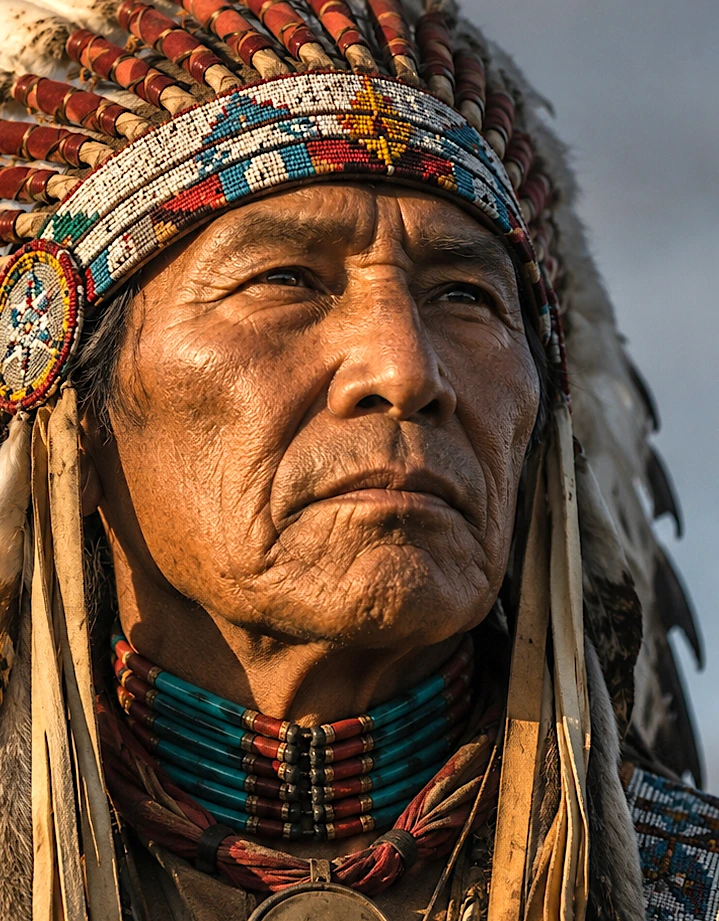
Floyd-Steinberg
대비와 세부 묘사가 균형 잡혀 있습니다. 대부분의 사진과 소재에서 신뢰할 수 있는 첫 번째 선택입니다.
이미지나 사진을 업로드하여 레이저 작업용 흑백 PNG 또는 1비트 BMP로 변환하세요. 실제 각인 크기와 DPI를 설정하고 밝기, 대비, 감마, 선명도를 조정할 수 있습니다. 일반적인 소재에서 결과를 미리 보고 LightBurn, XCS, LaserGRBL 또는 EZCAD용으로 내보낼 수 있습니다. 무료로 사용할 수 있습니다. 이미지는 브라우저에서 로컬로 처리되며 당사 서버에 업로드되지 않습니다.
네 가지 미리보기 모두 같은 자르기 영역, 색조 조정, 사진 유형을 사용합니다. 미리보기 아래 버튼을 눌러 해당 방식을 기본 레이저 출력에 적용하세요.
대비와 세부 묘사가 균형 잡혀 있습니다. 대부분의 사진과 소재에서 신뢰할 수 있는 첫 번째 선택입니다.
밝고 부드러운 패턴으로 피부 톤과 열에 민감한 소재를 더 깨끗하게 표현할 수 있습니다.
더 조밀한 패턴으로 부드러운 색조 전환을 만듭니다. 소재가 미세한 점을 유지할 수 있을 때 유용합니다.
규칙적이고 눈에 띄는 점 패턴입니다. 그래픽 표현, 래스터 로고, 예측 가능한 반복에 적합합니다.
Floyd-Steinberg부터 시작하세요. 피부나 밝은 부분이 너무 어두우면 Atkinson을 사용해 보세요. 밝은 소재에는 일반 사진, 어두운 표면에는 네거티브를 사용합니다.
규칙적인 래스터 패턴에는 Ordered / Bayer부터 시작하세요. 깔끔한 외곽선과 단색 도형에는 일반적으로 디더링보다 레이저 소프트웨어의 벡터 로고가 더 적합합니다.
254 DPI와 Floyd-Steinberg부터 시작하세요. 점이 번지거나 그림자가 서로 타서 뭉치면 Atkinson을 사용해 보세요. 어두운 영역이 뭉치지 않게 하고 같은 목재에서 테스트하세요.
네거티브, 254~300 DPI, Floyd-Steinberg부터 시작하세요. 슬레이트가 미세한 밝은 자국을 잘 유지한다면 더 부드러운 톤을 위해 Jarvis를 사용해 보세요.
어두운 아노다이징 또는 코팅 금속에는 네거티브와 Floyd-Steinberg 또는 Jarvis부터 시작하세요. 레이저 스폿과 코팅이 세부 묘사를 재현할 수 있을 때만 300~508 DPI를 사용하세요. 코팅되지 않은 스테인리스강, 마킹 스프레이, 파이버 마킹은 별도의 테스트가 필요합니다.
PhotoEngraving.online은 브라우저에서 바로 실행되는 무료 이미지-레이저 각인 변환기입니다. 사진이나 이미지를 업로드하여 레이저 작업용 흑백 PNG 또는 1비트 BMP로 변환하고, 사진 유형과 DPI를 선택하고, 일반적인 소재에서 미리 본 다음 LightBurn, XCS, LaserGRBL, EZCAD 및 유사한 레이저 소프트웨어용 결과를 다운로드할 수 있습니다.
PhotoEngraving.online은 브라우저 기반의 무료 이미지-레이저 각인 변환기입니다. 사진을 DPI 메타데이터가 포함된 레이저 작업용 흑백 PNG 또는 1비트 BMP로 변환하여 LightBurn, XCS, LaserGRBL, EZCAD 및 유사한 레이저 소프트웨어에서 사용할 수 있습니다.
목재, 합판, 슬레이트, 아노다이징 알루미늄, 스테인리스강, 가죽 등 다양한 소재에 각인하기 전에 사진을 준비해야 하는 메이커, 레이저 각인 사용자, 소규모 작업장을 위한 도구입니다.
대부분의 작업에는 PNG를 내보내고, 완전한 흑백 비트맵이 필요할 때는 1비트 BMP를 사용하세요. 두 형식 모두 DPI 메타데이터를 포함하므로 레이저 소프트웨어에서 실제 크기를 일정하게 유지하기 쉽습니다.
PhotoEngraving.online은 데스크톱 소프트웨어를 설치하지 않고 사진을 레이저 각인용으로 간편하게 준비하려는 사용자를 위해 제작되었습니다. 편집기는 브라우저에서 로컬로 실행되며 밀리미터 단위의 실제 크기, 사용자 지정 DPI, 디더링, 소재 미리보기를 지원하고 일반적인 레이저 각인 프로그램용 파일을 내보냅니다. 최종 업데이트: 2026년 7월.
Photo Engraving Online은 자르기, 색조, 디더링, 출력 크기, DPI를 조정하여 일반 사진을 레이저 각인용으로 준비합니다. 결과는 LightBurn, XCS, LaserGRBL, EZCAD 및 유사한 레이저 소프트웨어로 가져올 수 있는 흑백 PNG 또는 BMP입니다.
| DPI | 적합한 소재 | 각인 속도 |
|---|---|---|
| 254 DPI ✓ | 연한 목재, 연한 합판, MDF, 슬레이트, 석재 | 빠름 |
| 300 DPI | 목재, 합판, 슬레이트, HDF, 플라스틱 | 보통 |
| 508 DPI | 아크릴, 라미네이트, 코팅 금속, 아노다이징 알루미늄, 스테인리스강 | 느림 |
사진 업로드를 클릭하고 JPG, PNG, BMP 또는 WebP 파일을 선택하세요. 가장 좋은 결과를 얻으려면 선명하고 조명이 명확하며 피사체의 세부 사항이 잘 보이는 사진을 사용하세요.
일반 사진, 네거티브, 어두운 사진, 밝은 사진 중 하나로 시작하세요. 그런 다음 디더링 패턴을 선택합니다. Floyd-Steinberg는 균형 잡힌 기본값이고, Atkinson은 부드러우며, Jarvis는 더 매끄러운 톤을 유지하고, Ordered/Bayer는 규칙적인 점의 그래픽 표현에 적합합니다.
원본과 출력을 비교하면서 밝기, 대비, 감마, 선명도를 조정하세요. 그런 다음 소재 미리보기로 목재, 슬레이트, 어두운 표면, 스테인리스강 또는 가죽에서 파일이 어떻게 보일지 대략 확인하세요.
실제 각인 너비를 밀리미터로 입력하고 254, 300, 508 또는 사용자 지정 DPI를 선택하면 픽셀 수가 갱신됩니다. 미리보기가 적절하면 DPI 메타데이터가 포함된 PNG 또는 1비트 BMP를 다운로드하여 레이저 소프트웨어로 가져오세요.
mm 단위의 출력 크기는 소재 위 실제 각인 영역의 물리적 크기와 정확히 일치해야 합니다.
예: 나무판에 너비 80 mm의 인물 사진을 각인하려면 너비를 80 mm로 설정하고 254 DPI를 선택하세요. 도구가 약 800 px 너비의 이미지를 만듭니다. DPI를 바꿔도 실제 크기는 유지되고 픽셀 수가 다시 계산되며, 레이저 소프트웨어에 정확한 픽셀 크기가 필요할 때 고급 픽셀 너비 설정으로 최종 래스터를 미세 조정할 수 있습니다.
ℹ️ 공식: 픽셀 너비 = (mm 너비 ÷ 25.4) × DPI