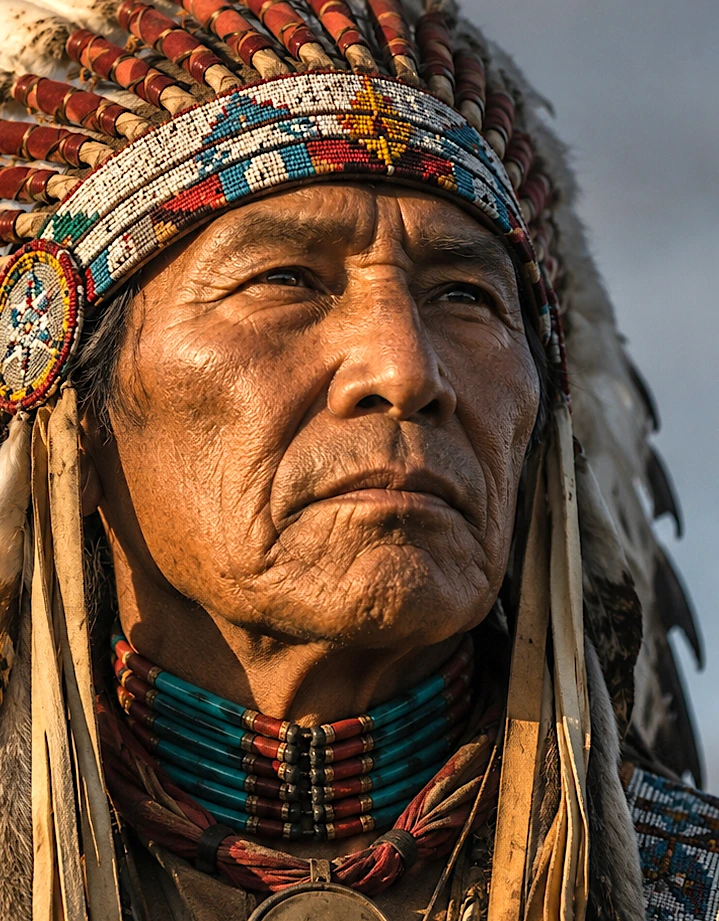
Floyd-Steinberg
Equilíbrio entre contraste e detalhes. Uma primeira opção confiável para a maioria das fotos e dos materiais.
Converta qualquer imagem ou foto em um PNG pronto para gravação a laser diretamente no navegador. Escolha o tipo de foto, ajuste DPI, brilho, contraste, gama, nitidez e tamanho de saída, depois exporte um PNG preparado para LightBurn, xTool Creative Space (XCS), LaserGRBL, EZCAD e outros softwares de laser. O uso é gratuito. Suas fotos são processadas localmente no navegador e não são enviadas ao nosso servidor.
As quatro visualizações usam o mesmo recorte, os mesmos ajustes de tonalidade e o mesmo tipo de foto. Use o botão abaixo de cada visualização para aplicar o método à imagem principal pronta para o laser.
Equilíbrio entre contraste e detalhes. Uma primeira opção confiável para a maioria das fotos e dos materiais.
Um padrão mais claro e suave, que pode preservar melhor os tons de pele e manter mais limpos os materiais sensíveis ao calor.
Transições tonais suaves com um padrão mais denso. Útil quando o material consegue reproduzir pontos finos.
Um padrão de pontos regular e visível. Ideal para efeitos gráficos, logotipos rasterizados e resultados repetíveis.
Comece com Floyd-Steinberg. Experimente Atkinson se a pele ou as áreas claras ficarem escuras demais. Use Foto normal em materiais claros e Negativo em superfícies escuras.
Comece com Ordered / Bayer para obter um padrão regular. Para contornos limpos e formas sólidas, geralmente é melhor usar um logotipo vetorial no software do laser do que aplicar dithering.
Comece com 254 DPI e Floyd-Steinberg. Experimente Atkinson se os pontos se espalharem ou as sombras se fundirem por excesso de queima. Preserve detalhes nas áreas escuras e teste na mesma madeira.
Comece com Negativo, 254–300 DPI e Floyd-Steinberg. Experimente Jarvis para obter tons mais suaves se a ardósia conservar bem as marcas claras e finas.
Em metal anodizado escuro ou revestido, comece com Negativo e Floyd-Steinberg ou Jarvis. Use 300–508 DPI somente se o ponto do laser e o revestimento conseguirem reproduzir essa resolução. Aço inoxidável sem revestimento, spray de marcação e laser de fibra exigem testes separados.
Use o PhotoEngraving.online como um conversor gratuito de imagens para gravação a laser diretamente no navegador. Envie uma foto, recorte se necessário, escolha o tipo de foto, o método de dithering, o tamanho de saída e o DPI, compare o original com o resultado pronto para o laser, visualize uma simulação aproximada em materiais comuns e baixe um PNG ou BMP de 1 bit para LightBurn, xTool Creative Space (XCS), LaserGRBL, EZCAD e outros softwares de laser.
PhotoEngraving.online é um conversor gratuito de imagens para gravação a laser que funciona no navegador. Ele transforma fotos em arquivos PNG em preto e branco ou BMP de 1 bit prontos para o laser, com metadados de DPI para LightBurn, XCS, LaserGRBL, EZCAD e programas semelhantes.
A ferramenta foi criada para makers, usuários de gravadoras a laser e pequenas oficinas que precisam preparar fotos para gravação em madeira, compensado, ardósia, alumínio anodizado, aço inoxidável, couro e outros materiais antes de importar o arquivo para o software do laser.
Exporte em PNG para a maioria dos fluxos de trabalho ou use BMP de 1 bit quando precisar de um bitmap estritamente em preto e branco. Os dois formatos incluem metadados de DPI, facilitando a manutenção do tamanho físico no software do laser.
O PhotoEngraving.online foi criado para quem precisa preparar fotos para gravação a laser de forma simples, sem instalar um programa no computador. O editor funciona localmente no navegador e oferece tamanho real em milímetros, DPI personalizado, dithering, visualização de materiais e exportações para os principais programas de gravação a laser. Última atualização: julho de 2026.
Photo Engraving Online converte uma foto comum em uma imagem recortada, com dithering e em preto e branco, otimizada para fluxos de trabalho com laser CO2, diodo ou fibra. Você pode ajustar a foto, comparar o original e o resultado lado a lado, visualizar uma aparência aproximada no material e depois importar o PNG ou BMP de 1 bit para seu software de laser (LightBurn, xTool Creative Space/XCS, LaserGRBL, EZCAD etc.) e gravar.
| DPI | Melhor para | Velocidade de gravação |
|---|---|---|
| 254 DPI ✓ | Madeira macia, compensado macio, MDF, ardósia, pedra, vidro | rápida |
| 300 DPI | Madeira, compensado, vidro, ardósia, HDF, plástico | média |
| 508 DPI | Acrílico, laminados, metais revestidos, alumínio anodizado, aço inoxidável, cerâmica | lenta |
Arraste um JPG, PNG, BMP ou WebP para o editor ou clique em Enviar foto. Use Recortar foto quando precisar remover o fundo, enquadrar um retrato, manter a proporção original ou criar uma área quadrada de gravação.
Comece com Foto normal, Negativo, Pessoas, Foto escura ou Foto clara. Depois escolha o padrão de dithering: Floyd-Steinberg é o padrão equilibrado, Atkinson é mais suave, Jarvis preserva tons mais contínuos, e Ordered/Bayer é útil para gráficos e pontos regulares.
Ajuste brilho, contraste, gama e nitidez enquanto confere Original + resultado. Use a visualização do material para madeira, ardósia, superfícies anodizadas escuras, aço inoxidável, vidro, couro ou azulejo cerâmico; depois mova a potência do laser na visualização para simular aproximadamente marcas mais fracas ou mais fortes antes de testar no material real.
Digite a largura real da gravação em milímetros, escolha 254, 300, 508 ou DPI personalizado e acompanhe a atualização da contagem de pixels. Se a visualização estiver correta, baixe PNG ou BMP de 1 bit com metadados de DPI e importe o arquivo no software de laser.
O tamanho de saída em mm deve corresponder exatamente ao tamanho físico real da área de gravação no material.
Exemplo: se você quer gravar um retrato em uma placa de madeira com largura de 80 mm, defina a largura como 80 mm e escolha 254 DPI. A ferramenta criará uma imagem com cerca de 800 px de largura. Alterar o DPI mantém o mesmo tamanho físico, mas recalcula a quantidade de pixels; o controle avançado de largura em pixels ajuda a ajustar o raster final quando o software de laser exige um tamanho exato em pixels.
Fórmula: largura em px = (largura em mm ÷ 25.4) × DPI