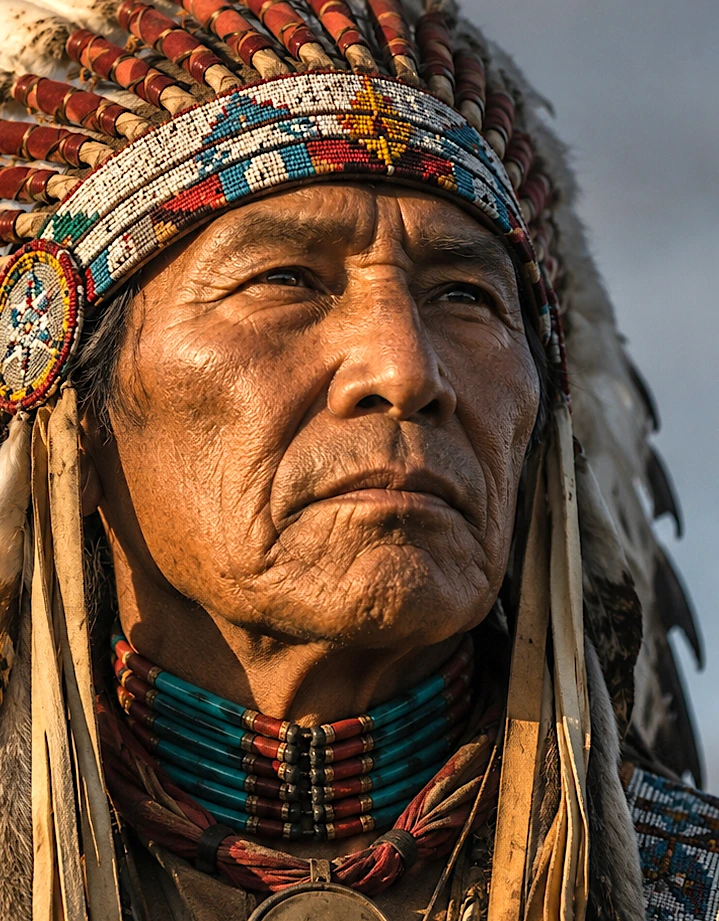
Floyd-Steinberg
Vyvážený kontrast a množství detailů. Spolehlivá první volba pro většinu fotografií a materiálů.
Nahrajte obrázek nebo fotografii a proměňte ji na černobílý PNG připravený pro laser nebo na 1bitový BMP. Nastavte skutečnou velikost gravírování, zvolte DPI, upravte jas, kontrast, gamu a ostrost, zobrazte náhled běžných materiálů a exportujte pro LightBurn, XCS, LaserGRBL nebo EZCAD. Použití je zdarma. Obrázek se zpracovává lokálně ve vašem prohlížeči a nenahrává se na náš server.
Všechny čtyři náhledy používají stejný ořez, tonální úpravy a typ fotografie. Tlačítkem pod náhledem použijete danou metodu na hlavní výstup připravený pro laser.
Vyvážený kontrast a množství detailů. Spolehlivá první volba pro většinu fotografií a materiálů.
Světlejší a jemnější vzor, který může zachovat čistší pleťové tóny a lépe fungovat na materiálech citlivých na teplo.
Plynulé tonální přechody s hustším vzorem. Vhodné, pokud materiál dokáže zachytit jemné body.
Pravidelný, viditelný bodový rastr. Nejlépe se hodí pro grafický vzhled, rastrová loga a opakovatelné výsledky.
Začněte metodou Floyd-Steinberg. Pokud pleť nebo světlá místa vycházejí příliš tmavě, vyzkoušejte Atkinson. Na světlých materiálech použijte Normální fotografii, na tmavých površích Negativ.
Začněte metodou Ordered / Bayer, která vytváří pravidelný rastr. Pro čisté obrysy a plné tvary je obvykle lepší použít v laserovém softwaru vektorové logo než dithering.
Začněte s 254 DPI a metodou Floyd-Steinberg. Pokud se body rozpíjejí nebo se stíny slévají, vyzkoušejte Atkinson. Zachovejte kresbu v tmavých plochách a vždy testujte na stejném druhu dřeva.
Začněte s Negativem, 254–300 DPI a metodou Floyd-Steinberg. Pokud břidlice dobře zachovává jemné světlé body, vyzkoušejte Jarvis pro plynulejší tóny.
U tmavého eloxovaného nebo lakovaného kovu začněte s Negativem a metodou Floyd-Steinberg nebo Jarvis. Rozlišení 300–508 DPI používejte jen tehdy, pokud je dokáže reprodukovat stopa laseru i povrchová vrstva. Holá nerezová ocel, značicí sprej a vláknový laser vyžadují samostatné testy.
PhotoEngraving.online je bezplatný konvertor obrázků pro laserové gravírování, který běží přímo v prohlížeči. Nahrajte fotografii nebo obrázek, převeďte jej na černobílý PNG připravený pro laser nebo na 1bitový BMP, zvolte typ fotografie a DPI, zobrazte náhled běžných materiálů a stáhněte výsledek pro LightBurn, XCS, LaserGRBL, EZCAD a podobný laserový software.
PhotoEngraving.online je bezplatný konvertor obrázků pro laserové gravírování, který běží v prohlížeči. Převádí fotografie na černobílé PNG nebo 1bitové BMP soubory připravené pro laser, včetně DPI metadat pro LightBurn, XCS, LaserGRBL, EZCAD a podobný laserový software.
Nástroj je určen pro tvůrce, uživatele laserových gravírek a malé dílny, které potřebují připravit fotografie pro gravírování do dřeva, překližky, břidlice, eloxovaného hliníku, nerezové oceli, kůže a dalších materiálů před importem do laserového softwaru.
Pro většinu postupů exportujte PNG, nebo použijte 1bitový BMP, pokud potřebujete striktně černobílou bitmapu. Oba exporty obsahují DPI metadata, aby se v laserovém softwaru snáze udržela stejná fyzická velikost.
PhotoEngraving.online vznikl pro uživatele, kteří potřebují jednoduchý způsob přípravy fotografií pro laserové gravírování bez instalace desktopového softwaru. Editor běží lokálně v prohlížeči, podporuje skutečnou velikost v milimetrech, vlastní DPI, dithering, náhled materiálů a exporty připravené pro běžné programy pro laserové gravírování. Poslední aktualizace: červenec 2026.
Photo Engraving Online připraví běžnou fotografii pro laserové gravírování pomocí ořezu, úprav tónů, ditheringu, výstupní velikosti a DPI. Výsledkem je černobílý PNG nebo BMP, který můžete importovat do LightBurnu, XCS, LaserGRBLu, EZCADu a podobného laserového softwaru.
| DPI | Nejlepší pro | Rychlost gravírování |
|---|---|---|
| 254 DPI ✓ | Měkké dřevo, měkká překližka, MDF, břidlice, kámen | rychlá |
| 300 DPI | Dřevo, překližka, břidlice, HDF, plast | střední |
| 508 DPI | Akryl, lamináty, povrchově upravené kovy, eloxovaný hliník, nerezová ocel | pomalá |
Klikněte na Nahrát fotografii a vyberte soubor JPG, PNG, BMP nebo WebP. Pro nejlepší výsledek začněte s ostrou fotografií, jasným osvětlením a viditelnými detaily objektu.
Začněte volbou Normální fotografie, Negativ, Lidé, Tmavá fotografie nebo Světlá fotografie. Poté zvolte dithering: Floyd-Steinberg je vyvážený výchozí režim, Atkinson je jemnější, Jarvis zachovává plynulejší tóny a Ordered/Bayer je vhodný pro grafický vzhled s pravidelnými body.
Upravujte jas, kontrast, gamu a ostrost a porovnávejte originál s výstupem. Poté použijte Náhled materiálu pro orientační představu, jak se soubor může chovat na dřevě, břidlici, tmavých površích, nerezové oceli nebo kůži.
Zadejte skutečnou šířku gravírování v milimetrech, zvolte 254, 300, 508 nebo vlastní DPI a sledujte aktualizaci počtu pixelů. Pokud náhled vypadá správně, stáhněte PNG nebo 1bitový BMP s DPI metadaty a importujte jej do laserového softwaru.
Výstupní velikost v mm by měla přesně odpovídat skutečné fyzické velikosti gravírované oblasti na materiálu.
Příklad: Pokud chcete gravírovat portrét na dřevěnou destičku o šířce 80 mm, nastavte šířku na 80 mm a zvolte 254 DPI. Nástroj vytvoří obrázek široký přibližně 800 px. Změna DPI zachová stejnou fyzickou velikost, ale přepočítá počet pixelů. Pokročilé nastavení šířky v pixelech umožní doladit finální rastr, pokud laserový software vyžaduje přesnou velikost v pixelech.
ℹ️ Vzorec: šířka v px = (šířka v mm ÷ 25,4) × DPI