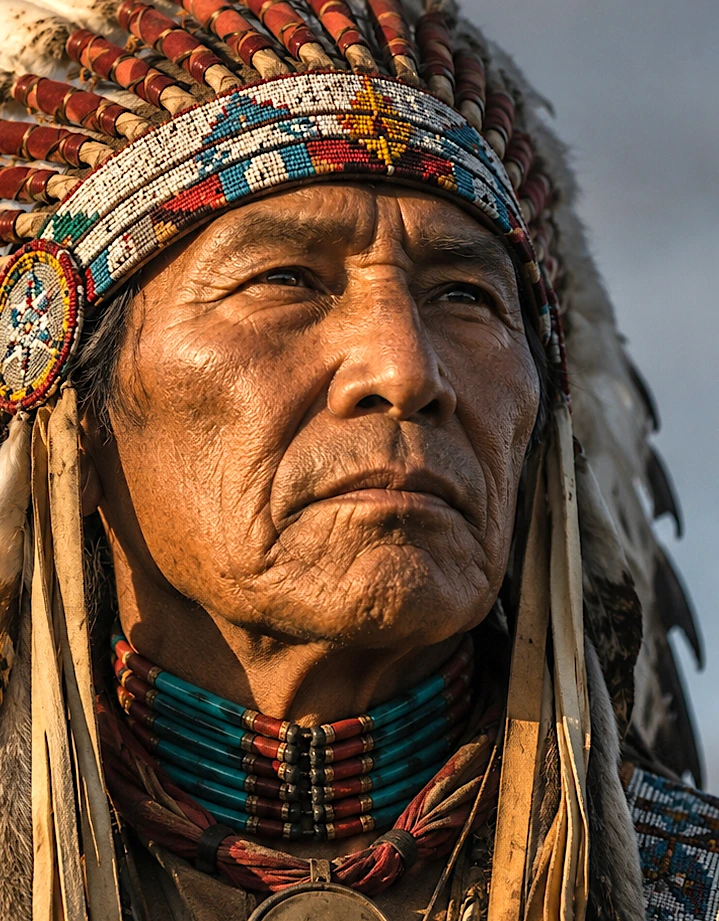
Floyd-Steinberg
संतुलित कंट्रास्ट और विवरण। अधिकांश फ़ोटो और सामग्रियों के लिए भरोसेमंद पहला विकल्प।
कोई छवि या फ़ोटो अपलोड करें और उसे लेज़र के लिए तैयार श्वेत-श्याम PNG या 1-बिट BMP में बदलें। वास्तविक उत्कीर्णन आकार और DPI सेट करें, चमक, कंट्रास्ट, गामा और तीक्ष्णता समायोजित करें, सामान्य सामग्रियों का पूर्वावलोकन करें और LightBurn, XCS, LaserGRBL या EZCAD के लिए निर्यात करें। उपयोग बिल्कुल मुफ्त है। आपकी छवि ब्राउज़र में स्थानीय रूप से संसाधित होती है और हमारे सर्वर पर अपलोड नहीं की जाती।
चारों पूर्वावलोकनों में एक ही क्रॉप, टोन समायोजन और फ़ोटो प्रकार उपयोग होता है। किसी विधि को मुख्य लेज़र-तैयार आउटपुट पर लागू करने के लिए उसके पूर्वावलोकन के नीचे का बटन दबाएँ।
संतुलित कंट्रास्ट और विवरण। अधिकांश फ़ोटो और सामग्रियों के लिए भरोसेमंद पहला विकल्प।
हल्का और मुलायम पैटर्न, जो त्वचा के टोन और ताप-संवेदनशील सामग्रियों को साफ़ रख सकता है।
घने पैटर्न के साथ सहज टोन परिवर्तन। तब उपयोगी जब सामग्री बारीक बिंदुओं को बनाए रख सके।
नियमित और स्पष्ट बिंदु पैटर्न। ग्राफ़िक रूप, रास्टर लोगो और पूर्वानुमेय पुनरावृत्ति के लिए श्रेष्ठ।
Floyd-Steinberg से शुरू करें। त्वचा या हाइलाइट बहुत गहरे लगें तो Atkinson आज़माएँ। हल्की सामग्रियों पर सामान्य फ़ोटो और गहरे पृष्ठों पर नेगेटिव उपयोग करें।
नियमित रास्टर पैटर्न के लिए Ordered / Bayer से शुरू करें। साफ़ किनारों और ठोस आकृतियों के लिए लेज़र सॉफ़्टवेयर में वेक्टर लोगो आम तौर पर डिथरिंग से बेहतर होता है।
254 DPI और Floyd-Steinberg से शुरू करें। बिंदु फैलें या छायाएँ आपस में जलकर मिलें तो Atkinson आज़माएँ। गहरे क्षेत्रों को खुला रखें और उसी लकड़ी पर परीक्षण करें।
नेगेटिव, 254–300 DPI और Floyd-Steinberg से शुरू करें। यदि स्लेट बारीक हल्के निशान बनाए रखती है तो अधिक चिकने टोन के लिए Jarvis आज़माएँ।
गहरे एनोडाइज़्ड या कोटेड धातु के लिए नेगेटिव और Floyd-Steinberg या Jarvis से शुरू करें। 300–508 DPI तभी उपयोग करें जब लेज़र स्पॉट और कोटिंग उसे पुनरुत्पादित कर सकें। बिना कोटिंग वाला स्टेनलेस स्टील, मार्किंग स्प्रे और फ़ाइबर मार्किंग के लिए अलग परीक्षण आवश्यक हैं।
PhotoEngraving.online एक मुफ्त छवि-से-लेज़र उत्कीर्णन कन्वर्टर है जो सीधे आपके ब्राउज़र में चलता है। फ़ोटो या छवि अपलोड करें, उसे लेज़र के लिए तैयार श्वेत-श्याम PNG या 1-बिट BMP में बदलें, फ़ोटो प्रकार और DPI चुनें, सामान्य सामग्रियों का पूर्वावलोकन करें और LightBurn, XCS, LaserGRBL, EZCAD तथा समान लेज़र सॉफ़्टवेयर के लिए परिणाम डाउनलोड करें।
PhotoEngraving.online ब्राउज़र पर चलने वाला मुफ्त छवि-से-लेज़र उत्कीर्णन कन्वर्टर है। यह फ़ोटो को DPI मेटाडेटा सहित लेज़र के लिए तैयार श्वेत-श्याम PNG या 1-बिट BMP फ़ाइलों में बदलता है, जिन्हें LightBurn, XCS, LaserGRBL, EZCAD और समान लेज़र सॉफ़्टवेयर में इस्तेमाल किया जा सकता है।
यह टूल निर्माताओं, लेज़र उत्कीर्णन उपयोगकर्ताओं और छोटी कार्यशालाओं के लिए है, जिन्हें फ़ाइल को लेज़र सॉफ़्टवेयर में आयात करने से पहले लकड़ी, प्लाइवुड, स्लेट, एनोडाइज़्ड एल्युमिनियम, स्टेनलेस स्टील, चमड़े और अन्य सामग्रियों पर उत्कीर्णन के लिए फ़ोटो तैयार करनी होती है।
अधिकांश कार्यप्रवाहों के लिए PNG निर्यात करें, या पूरी तरह श्वेत-श्याम बिटमैप चाहिए तो 1-बिट BMP चुनें। दोनों निर्यातों में DPI मेटाडेटा होता है, जिससे लेज़र सॉफ़्टवेयर में वास्तविक आकार एक समान रखना आसान होता है।
PhotoEngraving.online उन उपयोगकर्ताओं के लिए बनाया गया है जो डेस्कटॉप सॉफ़्टवेयर इंस्टॉल किए बिना फ़ोटो को लेज़र उत्कीर्णन के लिए आसानी से तैयार करना चाहते हैं। एडिटर ब्राउज़र में स्थानीय रूप से चलता है, मिलीमीटर में वास्तविक आकार, कस्टम DPI, डिथरिंग और सामग्री पूर्वावलोकन का समर्थन करता है तथा सामान्य लेज़र उत्कीर्णन प्रोग्रामों के लिए तैयार निर्यात देता है। अंतिम अपडेट: जुलाई 2026।
Photo Engraving Online क्रॉप, टोन, डिथरिंग, आउटपुट आकार और DPI को नियंत्रित करके सामान्य फ़ोटो को लेज़र उत्कीर्णन के लिए तैयार करता है। परिणाम श्वेत-श्याम PNG या BMP होता है, जिसे आप LightBurn, XCS, LaserGRBL, EZCAD और समान लेज़र सॉफ़्टवेयर में आयात कर सकते हैं।
| DPI | इनके लिए श्रेष्ठ | उत्कीर्णन गति |
|---|---|---|
| 254 DPI ✓ | नरम लकड़ी, नरम प्लाइवुड, MDF, स्लेट, पत्थर | तेज़ |
| 300 DPI | लकड़ी, प्लाइवुड, स्लेट, HDF, प्लास्टिक | मध्यम |
| 508 DPI | ऐक्रिलिक, लैमिनेट, कोटेड धातु, एनोडाइज़्ड एल्युमिनियम, स्टेनलेस स्टील | धीमा |
फ़ोटो अपलोड करें पर क्लिक करके JPG, PNG, BMP या WebP फ़ाइल चुनें। सर्वोत्तम परिणाम के लिए स्पष्ट रोशनी और दिखाई देने वाले विवरण वाली तीक्ष्ण फ़ोटो से शुरुआत करें।
सामान्य फ़ोटो, नेगेटिव, गहरी फ़ोटो या हल्की फ़ोटो से शुरू करें। फिर डिथरिंग पैटर्न चुनें: Floyd-Steinberg संतुलित डिफ़ॉल्ट है, Atkinson मुलायम है, Jarvis टोन को अधिक सहज रखता है और Ordered/Bayer नियमित बिंदु वाले ग्राफ़िक रूप के लिए उपयोगी है।
मूल और आउटपुट की तुलना करते हुए चमक, कंट्रास्ट, गामा और तीक्ष्णता समायोजित करें। फिर सामग्री पूर्वावलोकन से अंदाज़ा लगाएँ कि फ़ाइल लकड़ी, स्लेट, गहरे पृष्ठ, स्टेनलेस स्टील या चमड़े पर कैसी दिख सकती है।
उत्कीर्णन की वास्तविक चौड़ाई मिलीमीटर में दर्ज करें, 254, 300, 508 या कस्टम DPI चुनें और पिक्सेल संख्या को बदलते देखें। पूर्वावलोकन सही लगे तो DPI मेटाडेटा वाली PNG या 1-बिट BMP डाउनलोड करके उसे अपने लेज़र सॉफ़्टवेयर में आयात करें।
मिमी में आउटपुट आकार सामग्री पर उत्कीर्णन क्षेत्र के वास्तविक आकार से बिल्कुल मेल खाना चाहिए।
उदाहरण: यदि आप लकड़ी की प्लेट पर 80 मिमी चौड़ा पोर्ट्रेट उकेरना चाहते हैं, तो चौड़ाई 80 मिमी और 254 DPI सेट करें। टूल लगभग 800 px चौड़ी छवि बनाएगा। DPI बदलने पर वास्तविक आकार समान रहता है लेकिन पिक्सेल संख्या दोबारा गणना होती है; यदि लेज़र सॉफ़्टवेयर को सटीक पिक्सेल आकार चाहिए तो उन्नत पिक्सेल-चौड़ाई नियंत्रण से अंतिम रास्टर को बारीकी से समायोजित किया जा सकता है।
ℹ️ सूत्र: पिक्सेल में चौड़ाई = (मिमी में चौड़ाई ÷ 25.4) × DPI