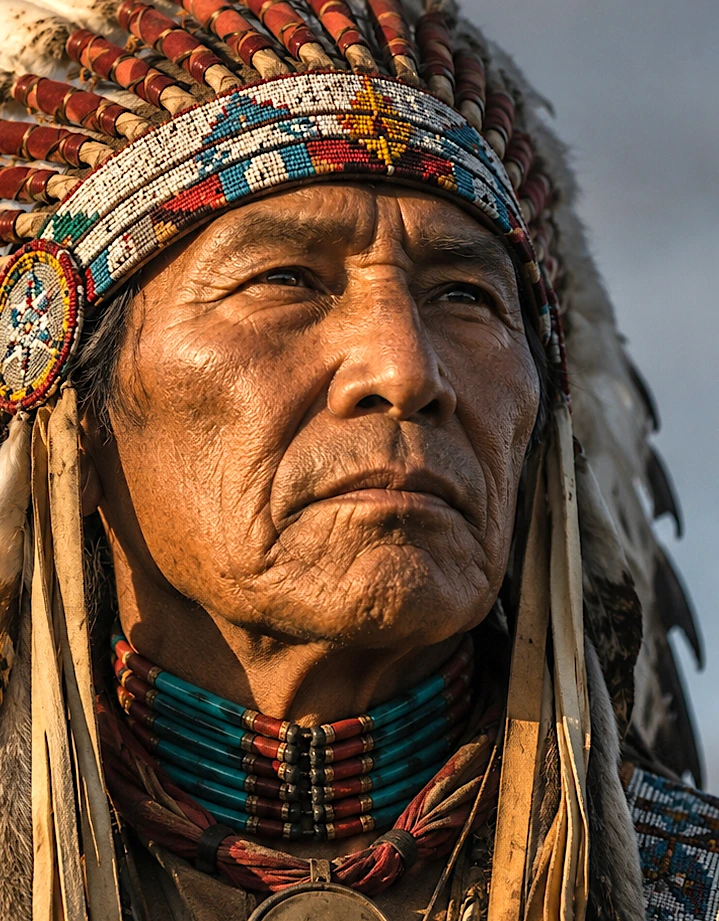
Floyd-Steinberg
Un bon équilibre entre contraste et détails. Un premier choix fiable pour la plupart des photos et des matériaux.
Importez une image ou une photo et transformez-la en PNG noir et blanc prêt pour la gravure laser ou en BMP 1 bit. Définissez la taille réelle de gravure, choisissez le DPI, ajustez la luminosité, le contraste, le gamma et la netteté, prévisualisez les matériaux courants et exportez pour LightBurn, XCS, LaserGRBL ou EZCAD. Utilisation gratuite. Votre image est traitée localement dans votre navigateur et n’est pas envoyée sur notre serveur.
Les quatre aperçus utilisent le même recadrage, les mêmes réglages de tonalité et le même type de photo. Utilisez le bouton sous un aperçu pour appliquer cette méthode à l’image principale prête pour le laser.
Un bon équilibre entre contraste et détails. Un premier choix fiable pour la plupart des photos et des matériaux.
Une trame plus claire et plus douce, qui peut préserver les tons chair et garder les matériaux sensibles à la chaleur plus propres.
Des transitions tonales douces avec une trame plus dense. Utile lorsque le matériau peut reproduire des points fins.
Une trame de points régulière et visible. Idéale pour un rendu graphique, les logos matriciels et des résultats répétables.
Commencez avec Floyd-Steinberg. Essayez Atkinson si la peau ou les hautes lumières paraissent trop sombres. Utilisez Photo normale sur les matériaux clairs et Négatif sur les surfaces sombres.
Commencez avec Ordered / Bayer pour obtenir une trame régulière. Pour des contours nets et des aplats, un logo vectoriel dans le logiciel laser est généralement préférable au tramage.
Commencez à 254 DPI avec Floyd-Steinberg. Essayez Atkinson si les points s’étalent ou si les ombres se rejoignent en brûlant. Préservez les détails dans les zones sombres et testez sur le même bois.
Commencez en Négatif, à 254–300 DPI, avec Floyd-Steinberg. Essayez Jarvis pour des tons plus doux si l’ardoise conserve bien les fines marques claires.
Pour un métal anodisé sombre ou revêtu, commencez en Négatif avec Floyd-Steinberg ou Jarvis. N’utilisez 300–508 DPI que si le point laser et le revêtement peuvent reproduire cette résolution. L’acier inoxydable brut, les sprays de marquage et le laser à fibre nécessitent des essais spécifiques.
PhotoEngraving.online est un convertisseur gratuit d’image pour gravure laser qui fonctionne directement dans votre navigateur. Importez une photo ou une image, convertissez-la en PNG noir et blanc prêt pour le laser ou en BMP 1 bit, choisissez le type de photo et le DPI, prévisualisez les matériaux courants et téléchargez le résultat pour LightBurn, XCS, LaserGRBL, EZCAD et les logiciels de gravure laser similaires.
PhotoEngraving.online est un convertisseur gratuit d’image pour gravure laser basé sur le navigateur. Il transforme les photos en fichiers PNG noir et blanc ou BMP 1 bit prêts pour le laser, avec métadonnées DPI pour LightBurn, XCS, LaserGRBL, EZCAD et les logiciels de gravure laser similaires.
Cet outil est conçu pour les makers, les utilisateurs de graveurs laser et les petits ateliers qui doivent préparer des photos pour la gravure sur bois, contreplaqué, ardoise, aluminium anodisé, acier inoxydable, cuir et autres matériaux avant d’importer le fichier dans un logiciel laser.
Exportez en PNG pour la plupart des flux de travail, ou en BMP 1 bit lorsque vous avez besoin d’un bitmap strictement noir et blanc. Les deux exports incluent des métadonnées DPI pour conserver plus facilement une taille physique cohérente dans les logiciels laser.
PhotoEngraving.online a été créé pour les utilisateurs qui ont besoin d’un moyen simple de préparer des photos pour la gravure laser sans installer de logiciel de bureau. L’éditeur fonctionne localement dans le navigateur, prend en charge la taille réelle en millimètres, le DPI personnalisé, le tramage, l’aperçu des matériaux et les exports prêts pour les programmes de gravure laser courants. Dernière mise à jour : juillet 2026.
Photo Engraving Online prépare une photo normale pour la gravure laser en contrôlant le recadrage, le contraste, la luminosité, le gamma, la netteté, le tramage et le DPI. Le résultat est une image matricielle noir et blanc que vous pouvez importer dans votre logiciel laser.
| DPI | Idéal pour | Vitesse de gravure |
|---|---|---|
| 254 DPI ✓ | Bois tendre, contreplaqué tendre, MDF, ardoise, pierre | rapide |
| 300 DPI | Bois, contreplaqué, ardoise, HDF, plastique | moyenne |
| 508 DPI | Acrylique, stratifiés, métaux revêtus, aluminium anodisé, acier inoxydable | lente |
Cliquez sur Importer une photo et choisissez un fichier JPG, PNG, BMP ou WebP. Pour de meilleurs résultats, commencez avec une photo nette, un éclairage clair et un sujet visible.
Commencez avec Photo normale, Négatif, Personnes, Photo sombre ou Photo claire. Choisissez ensuite le motif de tramage : Floyd-Steinberg, Atkinson, Jarvis ou Ordered/Bayer.
Ajustez la luminosité, le contraste, le gamma et la netteté en comparant l’original avec le résultat. Utilisez ensuite l’aperçu matériau pour vérifier l’apparence probable sur le bois, l’ardoise, les surfaces sombres, l’acier inoxydable ou le cuir.
Saisissez la largeur réelle de gravure en millimètres, choisissez 254, 300, 508 ou un DPI personnalisé, et observez la mise à jour du nombre de pixels. Si l’aperçu vous convient, téléchargez un PNG ou un BMP 1 bit avec métadonnées DPI et importez-le dans votre logiciel laser.
La taille de sortie en mm doit correspondre exactement à la taille physique réelle de la zone de gravure sur votre matériau.
Exemple : si vous voulez graver un portrait sur une plaque en bois avec une largeur de 80 mm, définissez la largeur sur 80 mm et choisissez 254 DPI. L’outil créera une image d’environ 800 px de large. Changer le DPI conserve la même taille physique mais recalcule le nombre de pixels, et le réglage avancé de largeur en pixels peut affiner le raster final lorsque votre logiciel laser a besoin d’une taille exacte en pixels.
ℹ️ Formule : largeur en px = (largeur en mm ÷ 25,4) × DPI