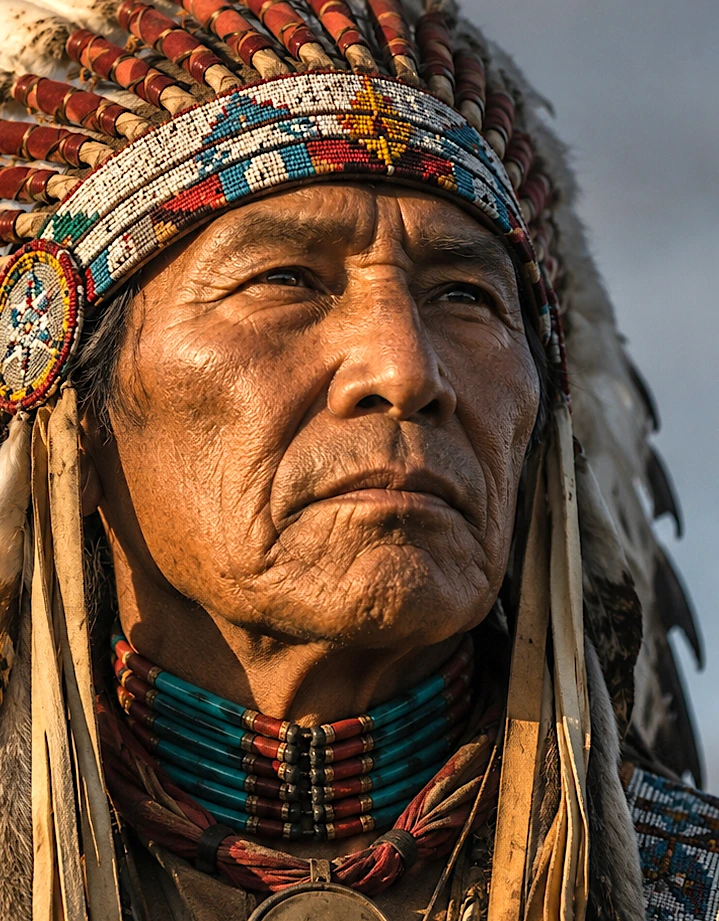
Floyd-Steinberg
Dengeli kontrast ve ayrıntı. Çoğu fotoğraf ve malzeme için güvenilir bir ilk seçimdir.

Herhangi bir görseli veya fotoğrafı doğrudan tarayıcınızda lazer gravüre hazır PNG dosyasına dönüştürün. DPI, dithering, parlaklık, kontrast, gama, keskinlik, çıktı boyutu ve renk ters çevirme ayarlarını düzenleyin; ardından LightBurn, XCS, LaserGRBL, EZCAD ve diğer lazer yazılımları için hazırlanmış bir PNG dışa aktarın. Ücretsizdir. Fotoğraflarınız tarayıcınızda yerel olarak işlenir ve sunucumuza yüklenmez.
Dört önizlemede de aynı kırpma, ton ayarları ve fotoğraf türü kullanılır. Seçtiğiniz yöntemi lazere hazır ana çıktıya uygulamak için önizlemenin altındaki düğmeye basın.
Dengeli kontrast ve ayrıntı. Çoğu fotoğraf ve malzeme için güvenilir bir ilk seçimdir.
Cilt tonlarını ve ısıya duyarlı malzemeleri daha temiz tutabilen, daha açık ve yumuşak bir desen.
Daha yoğun bir desenle yumuşak ton geçişleri. Malzeme ince noktaları koruyabiliyorsa kullanışlıdır.
Düzenli ve görünür bir nokta deseni. Grafik görünüm, raster logolar ve tekrarlanabilir sonuçlar için idealdir.
Floyd-Steinberg ile başlayın. Cilt veya parlak bölgeler fazla koyu görünüyorsa Atkinson'ı deneyin. Açık renkli malzemelerde Normal Fotoğraf, koyu yüzeylerde Negatif kullanın.
Düzenli bir raster deseni için Ordered / Bayer ile başlayın. Temiz konturlar ve dolu şekiller için lazer yazılımında vektör logo kullanmak genellikle dithering uygulamaktan daha iyi sonuç verir.
254 DPI ve Floyd-Steinberg ile başlayın. Noktalar yayılıyor veya gölgeler yanarak birleşiyorsa Atkinson'ı deneyin. Koyu alanlarda ayrıntıyı açık tutun ve aynı ahşap üzerinde test yapın.
Negatif, 254–300 DPI ve Floyd-Steinberg ile başlayın. Arduvaz ince, açık renkli izleri iyi koruyorsa daha yumuşak tonlar için Jarvis'i deneyin.
Koyu eloksallı veya kaplamalı metalde Negatif ve Floyd-Steinberg ya da Jarvis ile başlayın. 300–508 DPI değerlerini yalnızca lazer noktası ve kaplama bu çözünürlüğü üretebiliyorsa kullanın. Kaplamasız paslanmaz çelik, markalama spreyi ve fiber lazer için ayrı testler gerekir.
PhotoEngraving.online'ı doğrudan tarayıcınızda çalışan ücretsiz bir görselden lazer gravüre dönüştürücü olarak kullanın. Fotoğraf yükleyin, lazer için hazır siyah-beyaz PNG'ye dönüştürün, DPI seçin, dithering, parlaklık, kontrast, gama ve keskinliği ayarlayın; sonucu LightBurn, XCS, LaserGRBL, EZCAD ve diğer lazer yazılımları için indirin.
PhotoEngraving.online, tarayıcıda çalışan ücretsiz bir lazer gravür görsel dönüştürücüsüdür. Fotoğrafları LightBurn, XCS, LaserGRBL, EZCAD ve benzeri lazer yazılımlarında kullanılmak üzere DPI meta verisi içeren, lazere hazır siyah-beyaz PNG veya 1 bit BMP dosyalarına dönüştürür.
Bu araç; ahşap, kontrplak, arduvaz, eloksallı alüminyum, paslanmaz çelik, deri ve diğer malzemelere gravür yapmadan önce fotoğraflarını hazırlamak isteyen üreticiler, lazer gravür kullanıcıları ve küçük atölyeler için tasarlanmıştır.
Çoğu iş akışı için PNG dışa aktarın. Tamamen siyah-beyaz bir bitmap gerekiyorsa 1 bit BMP kullanın. Her iki biçim de fiziksel boyutun lazer yazılımında daha kolay korunması için DPI meta verisi içerir.
PhotoEngraving.online, masaüstü yazılımı kurmadan fotoğraflarını lazer gravüre hazırlamak isteyen kullanıcılar için oluşturuldu. Düzenleyici tarayıcıda yerel olarak çalışır; milimetre cinsinden gerçek boyutu, özel DPI değerini, dithering'i, malzeme önizlemesini ve yaygın lazer programlarına uygun dışa aktarmayı destekler. Son güncelleme: Temmuz 2026.
Photo Engraving Online, normal bir fotoğrafı CO2 veya diyot lazer gravür için optimize edilmiş siyah-beyaz raster görüntüye dönüştürür. Oluşan PNG'yi doğrudan lazer yazılımınıza (LightBurn, LaserGRBL, XCS vb.) aktarabilir ve gravür yapabilirsiniz.
| DPI | En uygun olduğu alan | Not |
|---|---|---|
| 254 DPI ✓ | Ahşap fotoğraflar, MDF, arduvaz, taş, cam | LightBurn tarzı 0,10 mm aralık; kalite ve hız arasında güçlü bir denge sunan varsayılan başlangıç noktasıdır. |
| 300 DPI | Çoğu fotoğraf gravürü: ahşap, cam, arduvaz, MDF, plastik | Birçok fotoğraf gravürü için biraz daha ince detay sunan dengeli bir ayardır. |
| 508 DPI | Akrilik, laminatlar, kaplamalı metaller, anodize alüminyum, paslanmaz çelik, seramik | Bu araçtaki en yüksek detay ayarıdır; fiber lazerle metal markalama veya kaplamalı/markalanmış paslanmaz çelik için uygundur. Daha yavaş işler, önce mutlaka test edin. |
Dosyayı yükleme alanına sürükleyin veya cihazınızdan seçmek için tıklayın. Desteklenen formatlar JPG, PNG, BMP ve WebP'dir. En iyi sonuçlar için keskin ve iyi kontrastlı bir fotoğraf kullanın.
Malzemenize ve lazerinizin kapasitesine uygun bir çözünürlük seçin. Aşağıdaki öneri tablosuna bakın.
Son gravür genişliğini milimetre olarak girin. Araç yüksekliği otomatik hesaplar, en-boy oranını korur ve oluşan piksel sayısını gösterir.
Kaydırıcı, çıktı genişliğini piksel olarak ince ayarlamanızı sağlar. mm alanıyla senkronize çalışır; birini değiştirdiğinizde diğeri otomatik güncellenir.
mm cinsinden çıktı boyutu, malzemeniz üzerindeki gerçek gravür alanının fiziksel boyutuyla tam olarak eşleşmelidir.
Örnek: Ahşap bir plakaya 80 mm genişliğinde portre kazımak istiyorsanız genişliği 80 mm olarak ayarlayın ve 254 DPI seçin. Araç, gerekli fiziksel boyuta uyan yaklaşık 800 px genişliğinde bir görüntü oluşturur.
ℹ️ Formül: piksel genişliği = (mm genişliği ÷ 25.4) × DPI