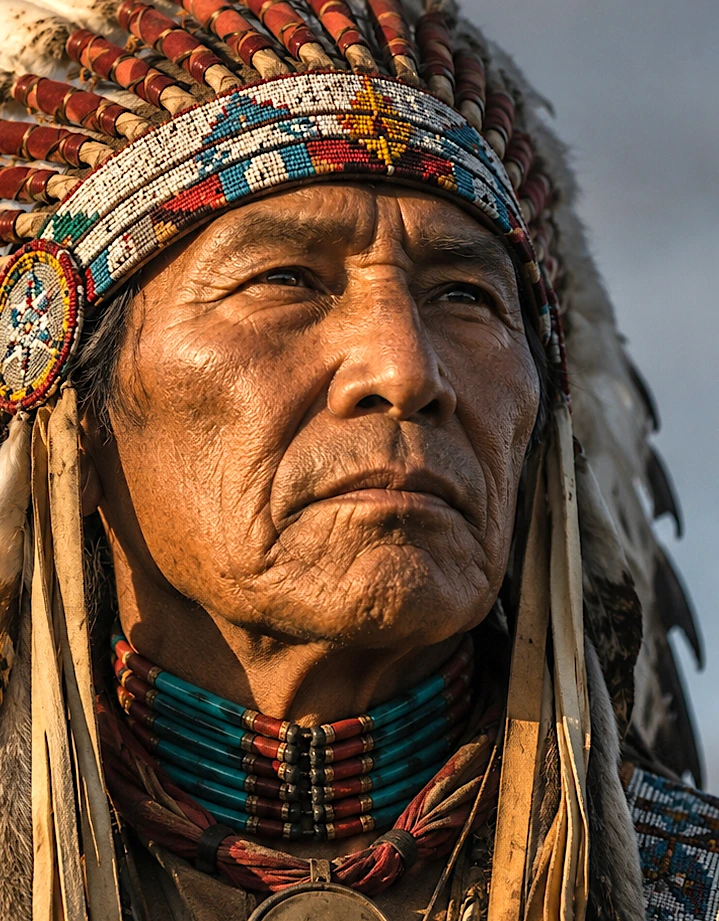
Floyd-Steinberg
Zrównoważony kontrast i szczegółowość. Niezawodny pierwszy wybór dla większości zdjęć i materiałów.
Prześlij obraz lub zdjęcie i zamień je na gotowy do lasera czarno-biały plik PNG albo 1-bitowy BMP. Ustaw rzeczywisty rozmiar grawerowania, wybierz DPI, dopasuj jasność, kontrast, gammę i ostrość, podejrzyj popularne materiały i eksportuj do LightBurn, XCS, LaserGRBL lub EZCAD. To narzędzie jest darmowe. Obraz jest przetwarzany lokalnie w Twojej przeglądarce i nie jest wysyłany na nasz serwer.
Wszystkie cztery podglądy używają tego samego kadru, korekt tonalnych i typu zdjęcia. Przyciskiem pod podglądem zastosujesz daną metodę do głównego obrazu przygotowanego do grawerowania.
Zrównoważony kontrast i szczegółowość. Niezawodny pierwszy wybór dla większości zdjęć i materiałów.
Jaśniejszy, łagodniejszy wzór, który może lepiej zachować odcienie skóry i czystość na materiałach wrażliwych na ciepło.
Płynne przejścia tonalne i gęstszy wzór. Przydatny, gdy materiał potrafi odwzorować drobne punkty.
Regularny, wyraźnie widoczny wzór punktów. Najlepszy do efektów graficznych, logotypów rastrowych i powtarzalnych rezultatów.
Zacznij od Floyd-Steinberg. Wypróbuj Atkinson, jeśli skóra lub jasne partie wychodzą zbyt ciemno. Na jasnych materiałach wybierz Normalne zdjęcie, a na ciemnych powierzchniach Negatyw.
Zacznij od Ordered / Bayer, aby uzyskać regularny raster. W przypadku czystych konturów i pełnych kształtów logo wektorowe w programie laserowym zwykle sprawdzi się lepiej niż dithering.
Zacznij od 254 DPI i Floyd-Steinberg. Wypróbuj Atkinson, jeśli punkty się rozpływają lub cienie wypalają się w jednolite plamy. Zachowaj czytelność ciemnych obszarów i testuj na tym samym drewnie.
Zacznij od Negatywu, 254–300 DPI i Floyd-Steinberg. Jeśli łupek dobrze zachowuje drobne jasne ślady, wypróbuj Jarvis, aby uzyskać płynniejsze tony.
Na ciemnym anodowanym lub powlekanym metalu zacznij od Negatywu oraz Floyd-Steinberg albo Jarvis. Stosuj 300–508 DPI tylko wtedy, gdy plamka lasera i powłoka potrafią odwzorować taką rozdzielczość. Surowa stal nierdzewna, spray znakujący i laser światłowodowy wymagają osobnych prób.
PhotoEngraving.online to darmowy konwerter obrazów do grawerowania laserowego działający bezpośrednio w przeglądarce. Prześlij zdjęcie lub grafikę, zamień je na czarno-biały plik PNG gotowy do lasera albo 1-bitowy BMP, wybierz typ zdjęcia i DPI, sprawdź podgląd materiału i pobierz wynik do LightBurn, XCS, LaserGRBL, EZCAD oraz innych programów do grawerowania laserowego.
PhotoEngraving.online to darmowy, przeglądarkowy konwerter obrazów do grawerowania laserowego. Zamienia zdjęcia w czarno-białe pliki PNG lub 1-bitowe BMP gotowe do lasera, z metadanymi DPI dla LightBurn, XCS, LaserGRBL, EZCAD i podobnego oprogramowania laserowego.
Narzędzie jest przeznaczone dla twórców, użytkowników grawerek laserowych i małych pracowni, które potrzebują przygotować zdjęcia do grawerowania na drewnie, sklejce, łupku, anodowanym aluminium, stali nierdzewnej, skórze i innych materiałach przed importem do programu laserowego.
W większości przypadków eksportuj PNG; wybierz 1-bitowy BMP, gdy potrzebujesz ściśle czarno-białego obrazu. Oba formaty zawierają metadane DPI, które pomagają zachować ten sam rozmiar fizyczny w oprogramowaniu laserowym.
PhotoEngraving.online powstało dla użytkowników, którzy potrzebują prostego sposobu przygotowania zdjęć do grawerowania laserowego bez instalowania programu na komputerze. Edytor działa lokalnie w przeglądarce, obsługuje rzeczywisty rozmiar w milimetrach, własne DPI, dithering, podgląd materiałów i eksporty gotowe do popularnych programów laserowych. Ostatnia aktualizacja: lipiec 2026.
Photo Engraving Online przygotowuje zwykłe zdjęcie do grawerowania laserowego przez kadrowanie, korekcję tonalną, dithering, ustawienie rozmiaru wyjściowego i DPI. Wynikiem jest czarno-biały PNG lub BMP, który możesz zaimportować do LightBurn, XCS, LaserGRBL, EZCAD i podobnego oprogramowania laserowego.
| DPI | Najlepsze dla | Prędkość grawerowania |
|---|---|---|
| 254 DPI ✓ | Miękkie drewno, miękka sklejka, MDF, łupek, kamień | szybka |
| 300 DPI | Drewno, sklejka, łupek, HDF, tworzywa sztuczne | średnia |
| 508 DPI | Akryl, laminaty, metale powlekane, aluminium anodowane, stal nierdzewna | wolna |
Kliknij Prześlij zdjęcie i wybierz plik JPG, PNG, BMP lub WebP. Najlepsze efekty daje ostre, dobrze oświetlone zdjęcie z widocznymi szczegółami głównego obiektu.
Zacznij od trybu Normalne zdjęcie, Negatyw, Ludzie, Ciemne zdjęcie albo Jasne zdjęcie. Następnie wybierz dithering: Floyd-Steinberg to zrównoważony start, Atkinson jest łagodniejszy, Jarvis zachowuje płynniejsze tony, a Ordered/Bayer sprawdza się przy graficznym, regularnym wzorze punktów.
Dopasuj jasność, kontrast, gammę i ostrość, a następnie porównaj oryginał z wynikiem. Potem użyj Podglądu materiału, aby orientacyjnie zobaczyć, jak plik może zachować się na drewnie, łupku, ciemnych powierzchniach, stali nierdzewnej lub skórze.
Wpisz rzeczywistą szerokość grawerunku w milimetrach, wybierz 254, 300, 508 albo własne DPI i obserwuj, jak aktualizuje się liczba pikseli. Jeśli podgląd wygląda dobrze, pobierz PNG albo 1-bitowy BMP z metadanymi DPI i zaimportuj go do programu laserowego.
Rozmiar wyjściowy w mm powinien dokładnie odpowiadać rzeczywistemu fizycznemu rozmiarowi obszaru, który chcesz wygrawerować na materiale.
Przykład: jeśli chcesz wygrawerować portret na drewnianej płytce o szerokości 80 mm, ustaw szerokość na 80 mm i wybierz 254 DPI. Narzędzie utworzy obraz o szerokości około 800 px. Zmiana DPI zachowuje ten sam rozmiar fizyczny, ale przelicza liczbę pikseli. Zaawansowane ustawienie szerokości w pikselach pozwala precyzyjnie dopasować finalny raster, jeśli Twój program laserowy wymaga dokładnego rozmiaru w pikselach.
ℹ️ Wzór: szerokość w px = (szerokość w mm ÷ 25,4) × DPI