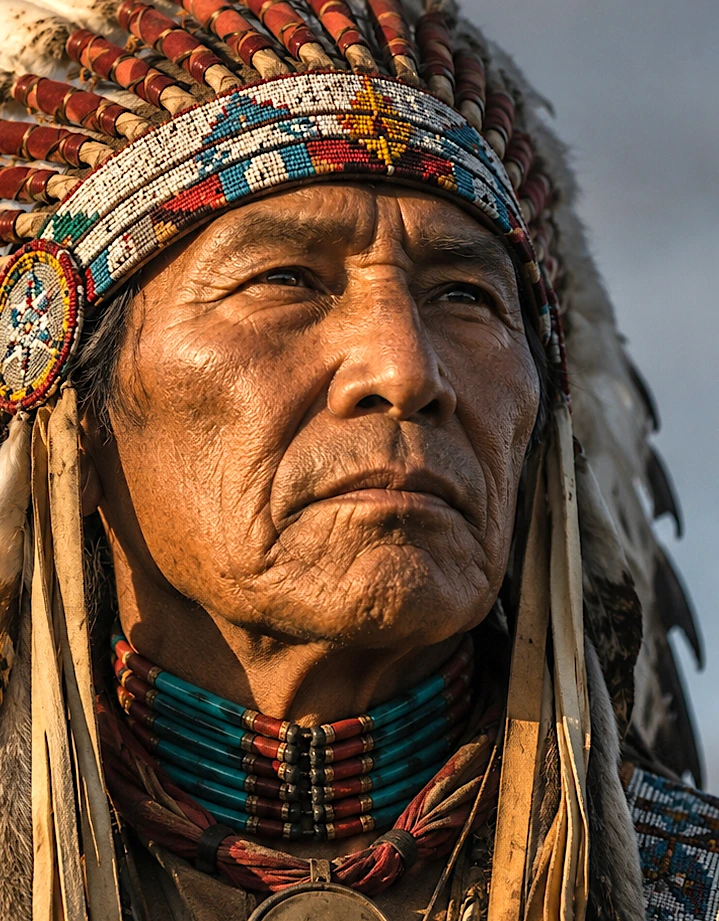
Floyd-Steinberg
Contrasto e dettaglio ben bilanciati. Una prima scelta affidabile per la maggior parte delle fotografie e dei materiali.
Carica una foto, ritagliala, regola i toni ed esporta un PNG o BMP pulito in bianco e nero per l’incisione laser. L’editor funziona nel tuo browser, quindi la foto resta sul tuo dispositivo. Gratis da usare. Pronto per LightBurn, XCS, LaserGRBL, EZCAD e software laser simili.
Le quattro anteprime usano lo stesso ritaglio, le stesse regolazioni tonali e lo stesso tipo di foto. Usa il pulsante sotto un’anteprima per applicare quel metodo all’immagine principale pronta per il laser.
Contrasto e dettaglio ben bilanciati. Una prima scelta affidabile per la maggior parte delle fotografie e dei materiali.
Un motivo più chiaro e morbido, che può mantenere più puliti i toni della pelle e i materiali sensibili al calore.
Transizioni tonali uniformi con un motivo più fitto. Utile quando il materiale riesce a riprodurre punti molto fini.
Un motivo di punti regolare e visibile. Ideale per effetti grafici, loghi raster e risultati ripetibili.
Inizia con Floyd-Steinberg. Prova Atkinson se la pelle o le alte luci risultano troppo scure. Usa Foto normale sui materiali chiari e Negativo sulle superfici scure.
Inizia con Ordinato / Bayer per ottenere una trama regolare. Per contorni puliti e forme piene, in genere è meglio usare un logo vettoriale nel software laser invece del dithering.
Inizia con 254 DPI e Floyd-Steinberg. Prova Atkinson se i punti si allargano o le ombre si fondono bruciando. Mantieni leggibili le aree scure e fai la prova sullo stesso legno.
Inizia con Negativo, 254–300 DPI e Floyd-Steinberg. Prova Jarvis per toni più uniformi se l’ardesia conserva bene i segni chiari e sottili.
Sul metallo anodizzato scuro o rivestito, inizia con Negativo e Floyd-Steinberg o Jarvis. Usa 300–508 DPI solo se il punto laser e il rivestimento riescono a riprodurre tale risoluzione. Acciaio inox grezzo, spray di marcatura e laser a fibra richiedono prove separate.
PhotoEngraving.online ti aiuta a trasformare una foto normale in un’immagine in bianco e nero pronta per il laser. Imposta la dimensione reale dell’incisione in millimetri, scegli i DPI, confronta gli stili di dithering, visualizza l’anteprima sui materiali più comuni e scarica un PNG o un BMP a 1 bit per il tuo software laser.
PhotoEngraving.online è un convertitore gratuito, basato sul browser, per preparare immagini destinate all’incisione laser. Trasforma le foto in file PNG in bianco e nero o BMP a 1 bit pronti per il laser, con metadati DPI per LightBurn, XCS, LaserGRBL, EZCAD e software simili.
Lo strumento è pensato per maker, utenti di incisori laser e piccoli laboratori che devono preparare fotografie da incidere su legno, compensato, ardesia, alluminio anodizzato, acciaio inox, pelle e altri materiali prima di importarle nel software laser.
Esporta in PNG per la maggior parte dei flussi di lavoro, oppure usa il BMP a 1 bit quando serve una bitmap rigorosamente in bianco e nero. Entrambi i formati includono i metadati DPI, così è più semplice mantenere le dimensioni fisiche nel software laser.
PhotoEngraving.online è stato creato per chi cerca un modo semplice di preparare fotografie per l’incisione laser senza installare software desktop. L’editor funziona localmente nel browser, supporta dimensioni reali in millimetri, DPI personalizzati, dithering, anteprima del materiale ed esportazioni per i più comuni programmi laser. Ultimo aggiornamento: luglio 2026.
Photo Engraving Online prepara una foto normale per l’incisione laser controllando ritaglio, toni, dithering, dimensione di output e DPI. Il risultato è un PNG o BMP in bianco e nero che puoi importare in LightBurn, XCS, LaserGRBL, EZCAD e software laser simili.
| DPI | Ideale per | Velocità incisione |
|---|---|---|
| 254 DPI ✓ | Legno morbido, compensato morbido, MDF, ardesia, pietra | veloce |
| 300 DPI | Legno, compensato, ardesia, HDF, plastica | media |
| 508 DPI | Acrilico, laminati, metalli rivestiti, alluminio anodizzato, acciaio inox | lenta |
Clicca su Carica foto e scegli un file JPG, PNG, BMP o WebP. Per risultati migliori, parti da una foto nitida, con luce chiara e dettagli ben visibili nel soggetto.
Inizia con Foto normale, Negativo, Persone, Foto scura o Foto chiara. Poi scegli il motivo di dithering: Floyd-Steinberg è un’impostazione bilanciata, Atkinson è più morbido, Jarvis conserva toni più fluidi e Ordinato/Bayer è utile per un aspetto grafico a punti regolari.
Regola luminosità, contrasto, gamma e nitidezza confrontando l’originale con l’output. Poi usa Anteprima materiale per farti un’idea approssimativa di come il file può comportarsi su legno, ardesia, superfici scure, acciaio inox o pelle.
Inserisci la larghezza reale dell’incisione in millimetri, scegli 254, 300, 508 o DPI personalizzati e osserva l’aggiornamento del numero di pixel. Se l’anteprima è corretta, scarica PNG o BMP a 1 bit con metadati DPI e importalo nel tuo software laser.
La dimensione di output in mm deve corrispondere esattamente alla dimensione fisica reale dell’area da incidere sul materiale.
Esempio: se vuoi incidere un ritratto su una tavoletta di legno larga 80 mm, imposta la larghezza a 80 mm e scegli 254 DPI. Lo strumento creerà un’immagine larga circa 800 px. Cambiando i DPI si mantiene la stessa dimensione fisica ma viene ricalcolato il numero di pixel; il controllo avanzato della larghezza in pixel consente di rifinire il raster finale quando il tuo software laser richiede una dimensione esatta in pixel.
ℹ️ Formula: larghezza in px = (larghezza in mm ÷ 25,4) × DPI